Sebelum belajar membuat aplikasi web dengan PHP atau framework seperti Laravel, kamu butuh satu hal penting: web server lokal di komputermu sendiri. Di sinilah XAMPP berperan. Panduan cara install XAMPP ini akan membawamu dari nol sampai bisa menjalankan program PHP pertamamu, lengkap dengan cara menyalakan Apache dan MySQL, memahami folder htdocs, dan membuat form sederhana yang memproses data.
XAMPP adalah paket gratis berisi Apache (web server), MySQL atau MariaDB (database), PHP, dan Perl dalam satu instalasi. Tanpa XAMPP, file PHP yang kamu tulis tidak bisa dijalankan karena browser hanya memahami HTML, CSS, dan JavaScript. Dengan XAMPP, komputermu berubah menjadi server web mini tempat kamu bereksperimen sebebasnya tanpa biaya hosting.
Cara Install XAMPP: Persiapan Sebelum Mulai
Sebelum mengunduh, pastikan komputermu memenuhi syarat yang ringan ini. XAMPP berjalan baik di Windows 10 atau 11 dengan RAM minimal 4 GB dan ruang disk kosong sekitar 2 GB. Kamu juga butuh hak akses administrator saat instalasi karena XAMPP perlu mendaftarkan service dan membuka port jaringan lokal.
Satu catatan penting untuk pengguna Windows: nonaktifkan dulu antivirus yang terlalu agresif atau tambahkan folder instalasi ke daftar pengecualian bila instalasi gagal di tengah jalan. Beberapa antivirus salah mendeteksi komponen XAMPP sebagai ancaman. Selain itu, pastikan tidak ada aplikasi lain yang sedang memakai port 80, seperti Skype versi lama atau IIS, karena ini penyebab paling umum Apache gagal start. Kita bahas solusinya di bagian troubleshooting.
Langkah 1: Download XAMPP dari Situs Resmi
Selalu unduh XAMPP dari situs resminya di apachefriends.org. Jangan mengunduh dari situs pihak ketiga karena berisiko disisipi malware. Di halaman utama situs tersebut, pilih versi untuk Windows, lalu unduh installer versi PHP terbaru yang tersedia. Ukuran file installer biasanya sekitar 150 sampai 160 MB, jadi pastikan koneksi internetmu stabil.
Pilih versi PHP terbaru yang ditawarkan karena tutorial ini memakai sintaks PHP 8 yang modern. Versi lama seperti PHP 7 masih bisa dipakai, tetapi beberapa fitur baru tidak akan tersedia. Setelah file installer selesai diunduh, jangan buru-buru menjalankannya bila kamu memakai Windows dengan User Account Control yang ketat. Klik kanan file installer lalu pilih Run as administrator agar proses instalasi berjalan lancar.
Cara Install XAMPP di Windows: Menjalankan Installer
Jalankan installer dan ikuti wizard yang muncul. Pada layar pemilihan komponen, biarkan semua komponen tercentang bila ruang diskmu cukup, atau minimal pastikan Apache, MySQL, PHP, dan phpMyAdmin terpilih. Keempat komponen inilah yang akan paling sering kamu pakai.
Selanjutnya installer menanyakan folder tujuan. Lokasi defaultnya adalah C:\xampp dan sangat disarankan untuk tidak mengubahnya. Banyak tutorial dan konfigurasi mengasumsikan XAMPP ada di lokasi ini, sehingga mengubahnya hanya menambah potensi masalah. Hindari juga menginstal di dalam C:\Program Files karena izin foldernya lebih ketat dan sering menimbulkan error permission.
Klik Next sampai instalasi selesai. Prosesnya memakan waktu beberapa menit tergantung kecepatan disk. Bila Windows Firewall menampilkan peringatan dan meminta izin akses jaringan untuk Apache atau MySQL, pilih Allow access agar keduanya bisa berjalan normal.
Langkah 3: Menyalakan Apache dan MySQL Lewat Control Panel
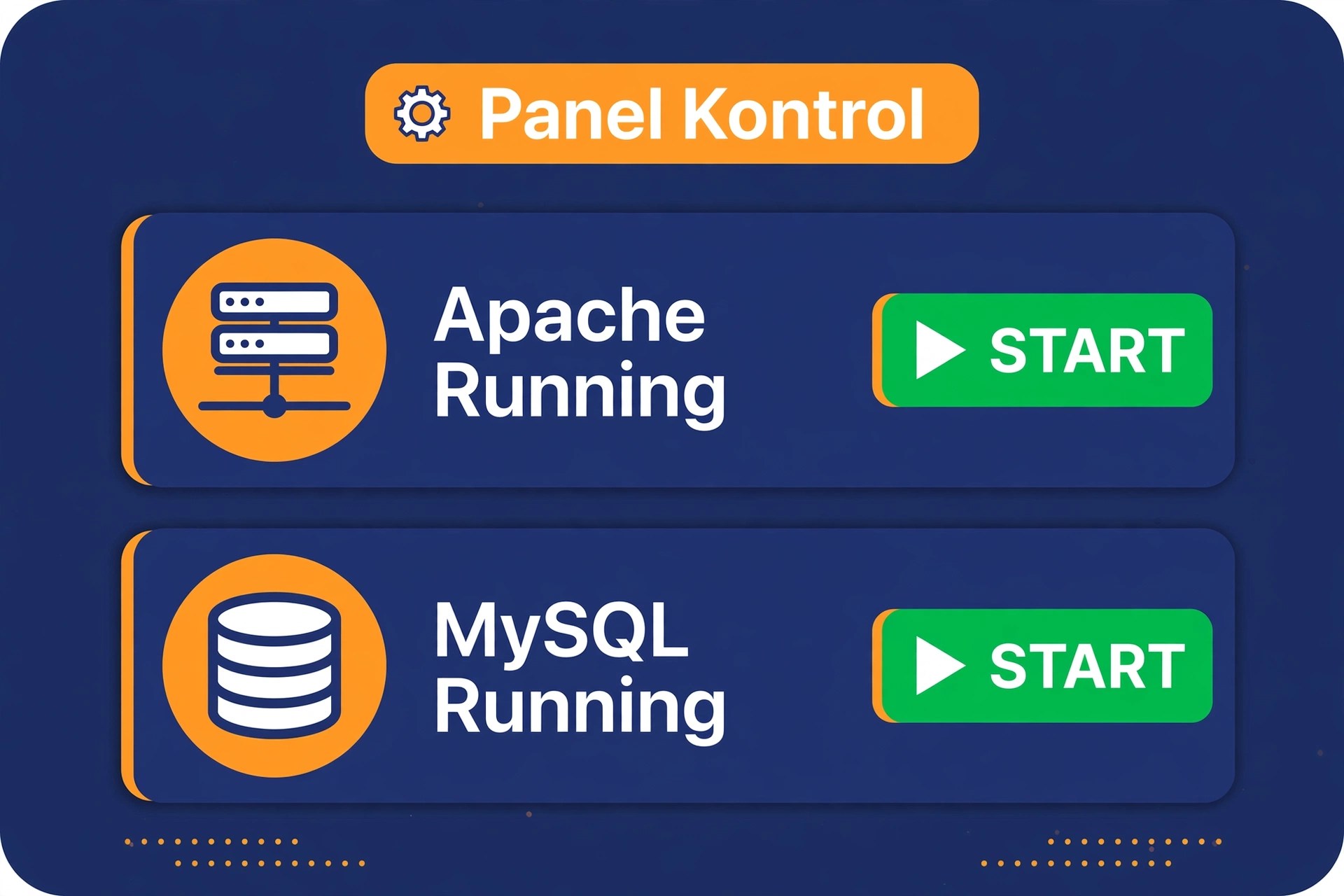
Setelah instalasi selesai, buka XAMPP Control Panel dari Start Menu. Jendela ini adalah pusat kendalimu: setiap service punya tombol Start dan Stop masing-masing. Untuk mulai ngoding PHP, kamu cukup menyalakan dua service: Apache dan MySQL.
Klik tombol Start pada baris Apache. Bila berhasil, latar barisnya berubah hijau dan tertulis Running beserta nomor PID dan port (biasanya 80 dan 443). Lakukan hal yang sama untuk MySQL yang biasanya berjalan di port 3306. Bila salah satunya gagal start dan barisnya berwarna merah, jangan panik dulu dan langsung lompat ke bagian troubleshooting di akhir artikel.
Untuk memastikan Apache benar-benar hidup, buka browser dan ketik http://localhost di address bar. Bila muncul halaman selamat datang XAMPP, berarti web server lokalmu sudah berjalan sempurna. Alamat localhost ini setara dengan 127.0.0.1, yaitu alamat yang menunjuk ke komputermu sendiri.
Selagi MySQL berjalan, kamu juga bisa membuka http://localhost/phpmyadmin di browser untuk melihat phpMyAdmin, yaitu aplikasi web bawaan XAMPP untuk mengelola database lewat tampilan grafis. Kamu belum perlu memakainya sekarang, tetapi ketahui saja bahwa ia ada dan siap dipakai saat kamu mulai belajar database di artikel berikutnya.
Mengenal Folder htdocs: Tempat Menyimpan Proyekmu
Semua file web yang ingin dijalankan lewat XAMPP harus disimpan di dalam folder htdocs, yang berlokasi di C:\xampp\htdocs. Anggap folder ini sebagai root atau halaman depan dari server lokalmu. Setiap subfolder di dalamnya otomatis menjadi alamat web tersendiri.
Contohnya, bila kamu membuat folder C:\xampp\htdocs\belajar, maka isinya bisa diakses lewat http://localhost/belajar di browser. File bernama index.php di dalam folder itu akan terbuka otomatis saat kamu mengunjungi alamat foldernya, sama seperti perilaku hosting sungguhan. Pola inilah yang dipakai semua developer PHP di seluruh dunia untuk pengembangan lokal.
Satu aturan emas: jangan pernah menyimpan file PHP di folder lain seperti Documents lalu membukanya langsung dengan double click. File yang dibuka langsung tanpa lewat http://localhost tidak diproses oleh PHP, sehingga kode PHP-mu hanya tampil sebagai teks mentah atau tidak berjalan sama sekali.
Program PHP Pertama: Menampilkan phpinfo dan Halo Dunia
Sekarang saatnya menulis kode PHP pertama. Buka Notepad atau VS Code, lalu buat file bernama info.php di dalam C:\xampp\htdocs dengan isi berikut.
<?php
phpinfo();
?>
Simpan, lalu buka http://localhost/info.php di browser. Bila muncul halaman panjang berisi informasi konfigurasi PHP, selamat, PHP-mu bekerja. Fungsi phpinfo() ini sangat berguna untuk memeriksa versi PHP dan ekstensi yang aktif. Setelah yakin berhasil, hapus file info.php karena membiarkannya di server production bisa membocorkan informasi sistem.
Selanjutnya buat program legendaris setiap pemula: halo dunia. Buat file halo.php di folder htdocs dengan isi berikut.
<?php
$nama = "Budi";
$umur = 20;
?>
<!DOCTYPE html>
<html lang="id">
<head>
  <meta charset="UTF-8">
  <title>Halo Dunia</title>
</head>
<body>
  <h1>Halo dunia!</h1>
  <p>Nama saya <?php echo $nama; ?>, umur saya <?php echo $umur; ?> tahun.</p>
  <p>Hari ini: <?php echo date("l, d F Y"); ?></p>
</body>
</html>
Buka http://localhost/halo.php dan perhatikan hasilnya. Kode di antara <?php dan ?> dieksekusi di server, sedangkan sisanya dikirim apa adanya sebagai HTML. Fungsi date() menampilkan tanggal server sesuai format yang diminta. Pola mencampur PHP dan HTML seperti inilah dasar dari semua aplikasi PHP, termasuk yang dibangun dengan framework modern.
Membuat Form GET Sederhana dan Memproses Datanya
Program statis memang menyenangkan di awal, tetapi kekuatan PHP sesungguhnya adalah memproses data dari pengguna. Contoh paling sederhana adalah form yang mengirim data lewat method GET. Buat file sapa.php di folder htdocs dengan isi berikut.
<!DOCTYPE html>
<html lang="id">
<head>
  <meta charset="UTF-8">
  <title>Form Sapa</title>
</head>
<body>
  <h1>Form Sapaan</h1>
  <form method="GET" action="sapa.php">
    <label>Nama kamu: <input type="text" name="nama" required></label>
    <button type="submit">Kirim</button>
  </form>

  <?php if (isset($_GET["nama"])): ?>
    <p>
      Halo, <?php echo htmlspecialchars($_GET["nama"]); ?>!
      Senang bertemu denganmu.
    </p>
  <?php endif; ?>
</body>
</html>
Cara kerjanya begini. Saat form disubmit, browser mengirim data ke URL yang sama dengan parameter di address bar, misalnya sapa.php?nama=Ani. PHP menangkapnya lewat array superglobal $_GET. Fungsi isset() memeriksa apakah parameternya ada sebelum dipakai, supaya tidak muncul warning saat halaman pertama kali dibuka. Fungsi htmlspecialchars() wajib dipakai setiap menampilkan input pengguna untuk mencegah serangan XSS, yaitu kode jahat yang disisipkan lewat form.
Coba isi form dengan namamu lalu perhatikan address bar berubah. Itulah karakteristik method GET: datanya terlihat di URL. Untuk data sensitif seperti password, method POST lebih tepat karena datanya tidak tampil di URL. Prinsip memproses input form inilah yang nantinya berkembang menjadi fitur login, pendaftaran, dan CRUD lengkap.
Masalah Umum Saat Install XAMPP dan Cara Mengatasinya
Hampir setiap pemula menabrak minimal satu masalah berikut. Tenang, semuanya ada solusinya.
Apache tidak bisa start, port 80 sudah dipakai. Ini masalah nomor satu. Penyebab umum adalah Skype, IIS, atau aplikasi lain yang menduduki port 80. Solusi termudah: tutup aplikasi penyebabnya. Alternatifnya, ubah port Apache menjadi 8080 lewat tombol Config lalu Apache (httpd.conf), cari baris Listen 80 dan ubah menjadi Listen 8080, kemudian akses situsmu lewat http://localhost:8080.
MySQL tidak bisa start. Biasanya karena sudah ada instalasi MySQL lain yang berjalan sebagai service Windows. Buka Services, cari service MySQL yang bukan milik XAMPP, lalu hentikan atau ubah menjadi manual. Setelah itu start ulang MySQL dari XAMPP Control Panel.
Akses ditolak atau error permission. Terjadi bila XAMPP diinstal tanpa Run as administrator atau ditaruh di folder dengan izin ketat. Solusinya: jalankan XAMPP Control Panel sebagai administrator dengan klik kanan lalu Run as administrator.
Halaman localhost tidak tampil. Pastikan Apache berstatus Running berwarna hijau di Control Panel, lalu coba http://127.0.0.1 sebagai alternatif http://localhost. Bila tetap gagal, restart Apache dari Control Panel.
Langkah Selanjutnya Setelah XAMPP Berjalan
Kamu sekarang punya lingkungan pengembangan PHP yang lengkap: Apache melayani halaman, MySQL siap menyimpan data, dan kamu sudah bisa menulis serta memproses program PHP. Ini fondasi yang sama dipakai developer profesional sebelum mengerjakan proyek sungguhan.
Langkah berikutnya yang paling masuk akal adalah berkenalan dengan database MySQL karena hampir semua aplikasi web menyimpannya di sana. Baca panduan Belajar MySQL untuk Pemula: Membuat Database, Tabel, dan Query Dasar untuk melanjutkan dari titik ini. Setelah nyaman dengan database, saatnya naik kelas ke framework: Tutorial Laravel 12: Membuat CRUD Sederhana dari Nol untuk Pemula memakai XAMPP sebagai server lokalnya dan akan terasa jauh lebih mudah karena kamu sudah paham cara kerja di balik layarnya.