Belajar pemrograman tanpa mengenal Git itu seperti menulis skripsi tanpa pernah menekan Ctrl+S. Sekali laptop rusak atau file tertimpa, semua kerja keras bisa hilang begitu saja. Tutorial Git GitHub pemula ini akan membawamu dari nol: mulai dari menginstal Git di Windows, melakukan konfigurasi awal, memahami perintah dasar seperti add dan commit, sampai membuat repository GitHub pertama dan melakukan push pertama ke sana.
Git adalah keterampilan wajib yang hampir selalu muncul di lowongan kerja programmer, bahkan untuk posisi magang. Kabar baiknya, konsep dasarnya bisa kamu kuasai dalam satu sore. Setelah mengikuti panduan ini sampai selesai, kamu akan punya repository GitHub pertamamu yang bisa langsung dipamerkan sebagai portofolio.
Apa Itu Git dan GitHub?
Git adalah sistem version control terdistribusi yang mencatat setiap perubahan pada file projectmu. Git dibuat oleh Linus Torvalds pada tahun 2005 dan kini menjadi standar industri perangkat lunak. Setiap kali kamu menyimpan perubahan dengan Git, kamu membuat sebuah “titik simpan” (commit) yang bisa kamu kunjungi kembali kapan saja. Salah hapus fungsi penting? Tinggal kembali ke commit sebelumnya.
GitHub adalah layanan berbasis web untuk menyimpan repository Git secara online sekaligus menjadi tempat kolaborasi. Analogi sederhananya: jika Git adalah aplikasi pencatat riwayat di laptopmu, GitHub adalah Google Drive khusus untuk kode program yang dilengkapi fitur diskusi, review kode, dan kerja tim. Selain GitHub, ada alternatif seperti GitLab dan Bitbucket, tetapi GitHub adalah yang paling populer dan paling sering diminta di dunia kerja.
Dua istilah penting yang perlu kamu bedakan sejak awal. Repository (repo) adalah folder project yang dipantau oleh Git. Commit adalah rekaman perubahan beserta pesan penjelasnya. Memahami dua istilah ini membuat semua perintah Git terasa masuk akal.
Tutorial Git GitHub Pemula: Instalasi di Windows
Langkah pertama dalam tutorial Git GitHub pemula ini tentu saja menginstal Git. Mayoritas mahasiswa memakai Windows, jadi kita mulai dari sana.
- Buka situs resmi git-scm.com lalu unduh installer Git untuk Windows 64-bit.
- Jalankan installer dan ikuti saja pilihan bawaan dengan menekan Next sampai selesai. Pilihan bawaan sudah cocok untuk pemula.
- Setelah instalasi selesai, buka aplikasi Git Bash yang baru terinstal.
- Ketik perintah berikut untuk memastikan Git terpasang dengan benar:
git --version
Jika muncul tulisan seperti git version 2.4x.x.windows.x, berarti instalasi berhasil. Angka versinya boleh berbeda, yang penting perintahnya dikenali.
Bagi pengguna macOS, cara termudah adalah menginstal melalui Homebrew dengan perintah brew install git. Pengguna Linux Ubuntu atau Debian cukup menjalankan sudo apt install git. Langkah-langkah selebihnya dalam tutorial ini sama untuk semua sistem operasi.
Konfigurasi Awal Git
Sebelum membuat commit pertama, kamu perlu memberi tahu Git siapa kamu. Setiap commit akan dicatat atas nama dan email ini, jadi gunakan nama dan email yang serius karena riwayat ini akan terlihat publik saat kamu push ke GitHub.
git config --global user.name "Nama Lengkap Kamu"
git config --global user.email "emailkamu@contoh.com"
Ganti dengan nama dan email aslimu. Sebaiknya gunakan email yang sama dengan akun GitHub yang akan kamu buat nanti agar kontribusi tercatat dengan benar.
Ada dua konfigurasi tambahan yang disarankan untuk pemula:
git config --global init.defaultBranch main
git config --global core.editor "code --wait"
Perintah pertama membuat branch utama bernama main mengikuti konvensi modern GitHub. Perintah kedua mengatur VS Code sebagai editor pesan commit (opsional, bisa dilewati jika belum menginstal VS Code). Untuk memeriksa semua konfigurasi yang sudah tersimpan, jalankan:
git config --list
Perintah Dasar Git: Init, Add, dan Commit
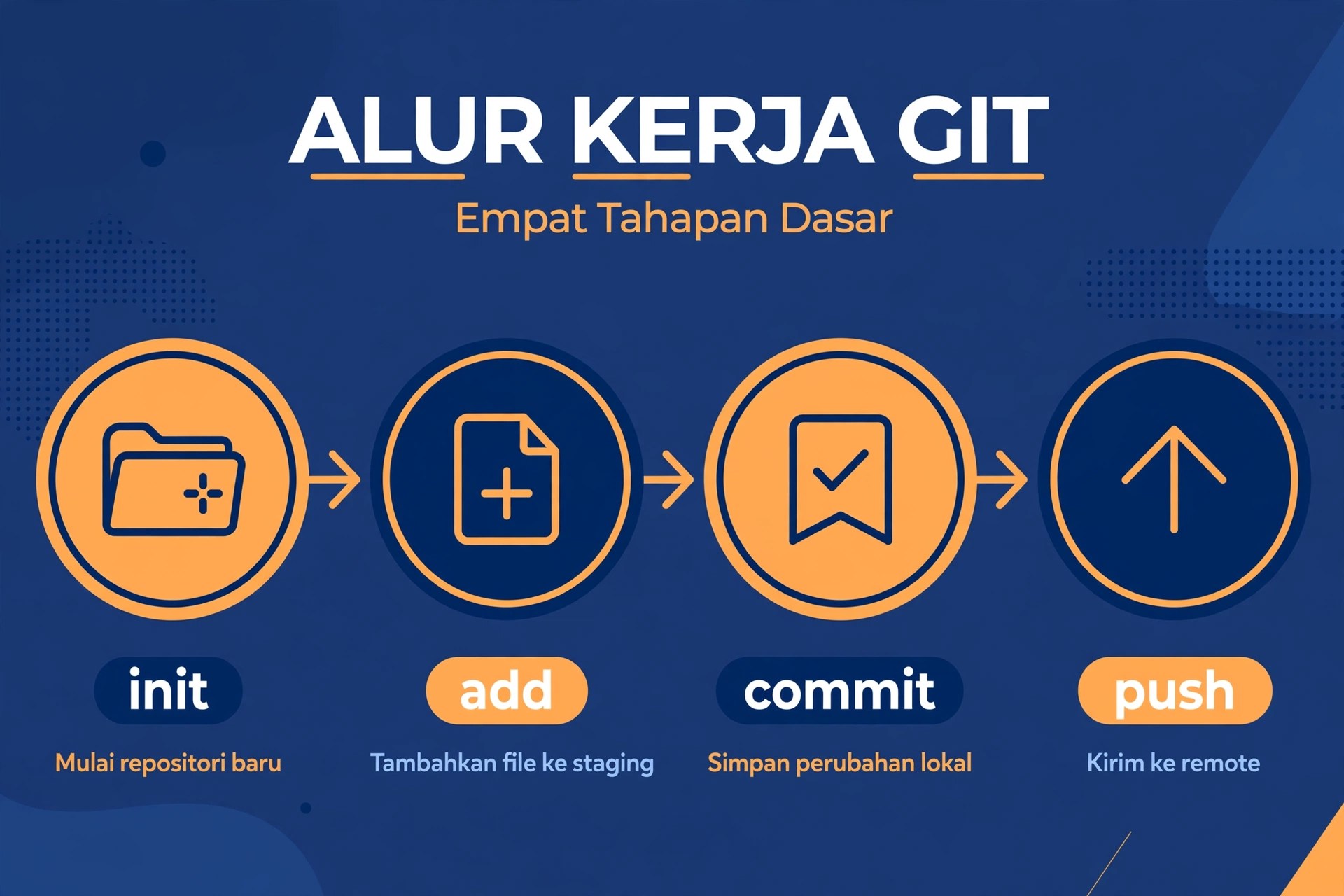
Sekarang masuk ke inti tutorial: tiga perintah yang akan kamu pakai setiap hari, yaitu init, add, dan commit. Buat folder latihan di komputermu, misalnya latihan-git, lalu buka Git Bash di dalam folder tersebut.
Pertama, ubah folder biasa menjadi repository Git:
git init
Perintah ini membuat folder tersembunyi bernama .git yang akan menyimpan seluruh riwayat perubahan. Jangan menghapus atau mengutak-atik folder .git secara manual.
Kedua, buat sebuah file di dalam folder tersebut, misalnya index.html berisi tulisan “Halo Git”. Lalu periksa status repository:
git status
Git akan melaporkan bahwa ada file baru yang belum dilacak (untracked). Agar Git mulai memantau file tersebut, tambahkan ke staging area:
git add index.html
Atau, untuk menambahkan semua file yang berubah sekaligus:
git add .
Staging area bisa diibaratkan keranjang belanja: kamu memilih dulu barang (perubahan) mana yang mau “dibayar” (dicatat). Setelah puas memilih, rekam perubahan itu menjadi commit:
git commit -m "Komit pertama: menambah halaman utama"
Pesan commit yang baik itu singkat tetapi menjelaskan apa yang berubah. Hindari pesan seperti “update” atau “fix” tanpa penjelasan. Untuk melihat daftar commit yang sudah dibuat, gunakan:
git log --oneline
Kamu akan melihat riwayat commit dalam format ringkas satu baris per commit. Inilah “mesin waktu” projectmu.
Tutorial Git GitHub Pemula: Membuat Repository dan Push Pertama
Bagian paling seru dari tutorial Git GitHub pemula ini adalah mempublikasikan project lokalmu ke internet. Pertama, buat akun gratis di github.com jika belum punya. Gunakan username yang profesional karena URL profil GitHub-mu sering dicantumkan di CV.
Setelah login, klik tombol New untuk membuat repository baru:
- Isi nama repository, misalnya
latihan-git. - Pilih Public agar bisa dilihat orang lain (bagus untuk portofolio).
- Jangan centang opsi “Add a README file” untuk saat ini agar riwayat lokal dan online tidak bentrok.
- Klik Create repository.
GitHub akan menampilkan halaman berisi alamat repository-mu, misalnya https://github.com/namakamu/latihan-git.git. Salin alamat itu, kembali ke Git Bash di folder latihan, lalu hubungkan repository lokal dengan GitHub:
git remote add origin https://github.com/namakamu/latihan-git.git
git branch -M main
git push -u origin main
Mari bedah tiga perintah di atas. git remote add origin mendaftarkan alamat GitHub sebagai tujuan dengan nama panggilan origin. git branch -M main memastikan branch aktif bernama main. git push -u origin main mengunggah semua commit ke GitHub, dan opsi -u membuat Git mengingat tujuan ini sehingga push berikutnya cukup dengan git push saja.
Saat push pertama, Git akan meminta login. Perhatikan bahwa GitHub tidak lagi menerima password akun untuk autentikasi Git. Kamu perlu membuat Personal Access Token melalui menu Settings, lalu Developer settings, lalu Personal access tokens di akun GitHub-mu, kemudian gunakan token itu sebagai pengganti password. Alternatif yang lebih praktis adalah menginstal GitHub CLI (gh) dan menjalankan gh auth login sekali saja.
Jika push berhasil, refresh halaman repository di github.com. File index.html milikmu kini tampil di sana. Selamat, kamu baru saja melakukan push pertama!
Alur Kerja Sehari-hari: Clone, Pull, dan Push
Setelah memahami dasarnya, inilah siklus kerja normal yang akan kamu ulangi setiap hari. Saat ingin mengerjakan project yang sudah ada di GitHub (misalnya tugas kelompok), unduh dulu salinannya dengan:
git clone https://github.com/namakamu/latihan-git.git
Perintah clone membuat folder baru berisi seluruh project beserta riwayatnya. Selanjutnya, setiap sesi kerja mengikuti pola yang sama:
git pulluntuk mengambil perubahan terbaru dari GitHub sebelum mulai bekerja.- Ubah file sesuai kebutuhan.
git add .lalugit commit -m "pesan yang jelas"untuk merekam perubahan.git pushuntuk mengunggah ke GitHub.
Kebiasaan menjalankan git pull sebelum mulai bekerja sangat penting saat berkolaborasi agar pekerjaanmu tidak bentrok dengan pekerjaan teman satu tim.
Kesalahan Umum Pemula dan Cara Memperbaikinya
Hampir semua pemula pernah mengalami hal-hal berikut, jadi jangan panik jika kamu salah satunya.
Lupa menjalankan git add sebelum commit menghasilkan commit kosong tanpa perubahan. Solusinya sederhana: jalankan git add yang benar lalu commit lagi, atau batalkan commit terakhir yang kosong dengan git reset --soft HEAD~1.
Pesan commit yang tidak jelas seperti “asdf” atau “update doang” akan menyulitkan dirimu sendiri di masa depan. Biasakan format yang deskriptif, misalnya “tambah validasi form login” atau “perbaiki bug tombol simpan”.
File yang seharusnya tidak diunggah, seperti node_modules atau file .env berisi password, wajib dikecualikan dengan file .gitignore. Buat file bernama .gitignore di root project dan tulis pola file yang diabaikan:
node_modules/
.env
*.log
Terakhir, jangan pernah push password, API key, atau token asli ke repository publik. Jika tidak sengaja melakukannya, segera cabut dan ganti kredensial tersebut karena riwayat Git menyimpan semuanya selamanya.
Tabel Perintah Git yang Wajib Dihafal Pemula
Agar mudah diingat, berikut rangkuman perintah dari tutorial Git GitHub pemula ini dalam satu tabel. Simpan halaman ini sebagai contekan sampai kamu hafal di luar kepala.
| Perintah | Fungsi |
|---|---|
git init |
Mengubah folder biasa menjadi repository Git |
git clone <url> |
Mengunduh salinan repository dari GitHub |
git status |
Melihat file yang berubah atau belum dilacak |
git add . |
Memasukkan semua perubahan ke staging area |
git commit -m "pesan" |
Merekam perubahan menjadi satu commit |
git log --oneline |
Melihat riwayat commit secara ringkas |
git remote add origin <url> |
Menghubungkan repo lokal ke GitHub |
git push -u origin main |
Mengunggah commit ke GitHub pertama kali |
git push |
Mengunggah commit berikutnya |
git pull |
Mengambil perubahan terbaru dari GitHub |
Dari sepuluh perintah di atas, lima yang paling sering dipakai sehari-hari adalah status, add, commit, push, dan pull. Kuasai lima itu dulu sampai lancar tanpa melihat contekan, sisanya bisa dicari saat dibutuhkan. Kebiasaan memakai Git setiap selesai mengerjakan satu fitur kecil akan jauh lebih berharga daripada menghafal puluhan perintah lanjutan yang jarang dipakai.
Kesimpulan
Kamu sudah menyelesaikan tutorial Git GitHub pemula ini dari instalasi sampai push pertama. Ringkasnya: install Git, atur identitas dengan git config, gunakan git init, git add, dan git commit untuk merekam perubahan, lalu hubungkan ke GitHub dengan git remote add origin dan unggah dengan git push. Empat perintah terakhir ditambah git clone dan git pull sudah mencakup 90 persen kebutuhan sehari-hari.
Langkah terbaik berikutnya adalah mempraktikkan alur ini di project nyata, bukan sekadar folder latihan. Coba ikuti Tutorial Laravel 12: Membuat CRUD Sederhana dari Nol untuk Pemula yang sudah terbit di blog ini, lalu kelola projectnya dengan Git: commit setiap selesai satu fitur, dan push ke GitHub sebagai portofoliomu. Kebiasaan kecil ini akan membuatmu terlihat jauh lebih profesional di mata perekrut.