Visual Studio Code sudah menjadi code editor paling populer di kalangan mahasiswa informatika, dan alasannya sederhana: gratis, ringan, dan bisa diperluas dengan ribuan ekstensi. Masalahnya, saking banyaknya pilihan, pemula sering bingung harus memasang yang mana. Daftar ekstensi VS Code terbaik ini merangkum tujuh ekstensi yang benar-benar terpakai sehari-hari, bukan sekadar populer di marketplace.
Ketujuh ekstensi di bawah dipilih dengan kriteria ketat: gratis, aktif dikembangkan, dan langsung terasa manfaatnya untuk tugas kuliah seperti praktikum pemrograman web, proyek Laravel, atau tugas JavaScript. Setiap ekstensi dilengkapi penjelasan fungsi dan cara memakainya agar kamu bisa langsung produktif setelah instalasi.
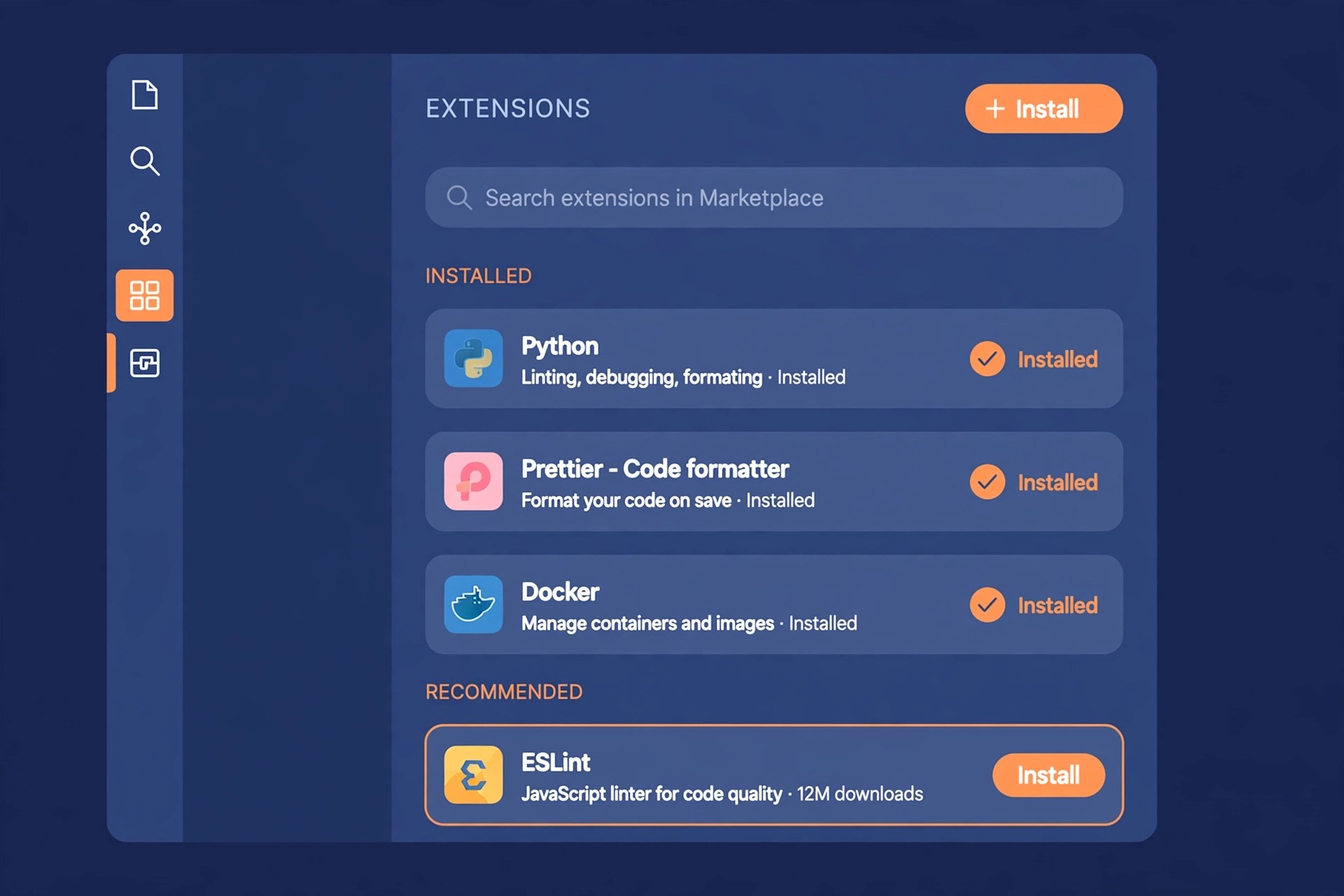
7 Ekstensi VS Code Terbaik untuk Mahasiswa dan Programmer Pemula
1. PHP Intelephense
Kalau kamu mengikuti seri tutorial Laravel di blog ini, ekstensi ini wajib dipasang pertama kali. PHP Intelephense memberikan autocompletion cerdas untuk kode PHP: saat kamu mengetik nama class atau fungsi, ia menampilkan saran beserta dokumentasinya. Ia juga menandai kesalahan seperti variabel yang tidak terdefinisi sebelum kamu menjalankan program.
Setelah instalasi, tidak banyak yang perlu diatur. Cukup buka file PHP dan rasakan bedanya: penulisan kode menjadi jauh lebih cepat dan kesalahan sintaks tertangkap lebih awal. Untuk project Laravel, ekstensi ini memahami struktur framework sehingga saran kode terasa akurat.
2. Prettier: Penjaga Kerapian Kode Otomatis
Prettier adalah code formatter yang merapikan kode secara otomatis setiap kali kamu menyimpan file. Kode yang berantakan indentasinya akan langsung diluruskan, tanda kutip diseragamkan, dan baris yang terlalu panjang dipotong dengan rapi. Hasilnya, kode tugasmu selalu terlihat profesional tanpa usaha manual.
Agar bekerja otomatis, buka pengaturan VS Code lalu aktifkan opsi “Format On Save”. Prettier mendukung JavaScript, TypeScript, HTML, CSS, dan JSON. Untuk PHP, kamu bisa memakai ekstensi formatter khusus PHP, tetapi untuk tugas web dasar, Prettier sudah lebih dari cukup.
3. ESLint: Polisi Kode JavaScript
Saat belajar JavaScript, kesalahan kecil seperti lupa titik koma atau salah nama variabel sering membuat program diam-diam tidak berjalan. ESLint menganalisis kodemu secara real time dan memberi peringatan bergaris bawah pada pola yang bermasalah, lengkap dengan penjelasan dan saran perbaikan.
Ekstensi ini sangat cocok dipadukan dengan Prettier: ESLint menjaga kebenaran logika dan gaya penulisan, Prettier menjaga kerapian format. Kombinasi keduanya membuat kode JavaScript tugas praktikum jauh lebih bersih dan minim bug.
4. GitLens: Memahami Riwayat Kode
Setelah kamu belajar Git, GitLens akan membuat pengalaman version control di VS Code jauh lebih hidup. Ekstensi ini menampilkan siapa yang terakhir mengubah setiap baris kode dan kapan, langsung di samping editor. Kamu juga bisa melihat riwayat commit, membandingkan perubahan antar versi, dan menelusuri blame tanpa membuka terminal.
Bagi mahasiswa yang mengerjakan tugas kelompok, fitur ini sangat membantu: kamu bisa tahu siapa yang mengubah bagian kode tertentu dan bertanya langsung ke orangnya. Ini juga melatih kebiasaan membaca riwayat project seperti programmer profesional.
5. Live Server: Preview Web Instan
Ekstensi ini wajib untuk mata kuliah pemrograman web. Live Server menjalankan server lokal dan membuka halaman HTML-mu di browser dengan fitur auto reload: setiap kali kamu menyimpan perubahan di VS Code, browser otomatis memuat ulang. Tidak perlu lagi menekan F5 berkali-kali.
Cara pakainya sangat mudah: klik kanan pada file HTML lalu pilih “Open with Live Server”. Browser akan terbuka di alamat localhost dan setiap perubahan langsung terlihat. Ini menghemat banyak waktu saat mengerjakan tugas desain web atau praktikum HTML dan CSS.
6. Error Lens: Kesalahan yang Tidak Terlewat
Secara bawaan, VS Code hanya menampilkan titik merah kecil saat ada error, yang sering terlewat oleh mata pemula. Error Lens mengubahnya dengan menampilkan pesan kesalahan secara langsung di akhir baris kode yang bermasalah, lengkap dengan warna yang mencolok.
Bagi pemula, ini mempercepat proses belajar secara signifikan. Kamu langsung tahu baris mana yang salah dan kenapa, tanpa harus mengarahkan kursor ke sana dulu. Ekstensi ini bekerja dengan bahasa apa pun yang didukung diagnostic VS Code, termasuk PHP dan JavaScript.
7. Thunder Client: Uji API Tanpa Keluar Editor
Thunder Client adalah aplikasi penguji API ringan yang berjalan di dalam VS Code, mirip Postman tetapi tanpa instalasi terpisah. Kamu bisa mengirim request GET, POST, PUT, dan DELETE ke API lalu melihat responsnya langsung di tab editor. Cocok sekali untuk kamu yang sedang belajar membuat REST API.
Kalau kamu mengikuti panduan Cara Membuat REST API dengan Laravel di blog ini, Thunder Client adalah alat yang tepat untuk menguji endpoint yang kamu buat. Tidak perlu lagi membuka aplikasi terpisah setiap kali ingin mencoba API.
Cara Install Ekstensi VS Code Terbaik dalam 1 Menit
Memasang ketujuh ekstensi di atas hanya butuh beberapa menit. Ikuti langkah ini:
- Buka VS Code lalu tekan
Ctrl+Shift+Xuntuk membuka panel Extensions. - Ketik nama ekstensi di kolom pencarian, misalnya “PHP Intelephense”.
- Pastikan publisher-nya benar (misalnya esbenp.prettier-vscode untuk Prettier), lalu klik Install.
- Ulangi untuk ekstensi lainnya. Tidak perlu restart, ekstensi langsung aktif.
Tips tambahan: jangan memasang terlalu banyak ekstensi yang tidak dipakai karena bisa memperlambat VS Code. Tujuh daftar di atas sudah mencakup kebutuhan inti mahasiswa. Kalau suatu saat butuh ekstensi khusus, kamu tinggal mencarinya dengan cara yang sama.
Setelah semua terpasang, verifikasi instalasinya dengan cepat. Buka file PHP dan pastikan ada saran autocompletion dari Intelephense, buka file JavaScript dan pastikan ESLint menandai kesalahan, lalu simpan file dan pastikan Prettier merapikan formatnya otomatis. Buka tab Source Control (ikon cabang di sidebar) dan pastikan GitLens menampilkan riwayat commit. Terakhir, buka file HTML, klik kanan, dan pastikan opsi Open with Live Server muncul. Kalau semua checklist ini lolos, VS Code-mu sudah siap tempur untuk semester ini.
Satu catatan kecil: nama publisher ekstensi kadang berubah seiring waktu, jadi fokuslah pada nama ekstensinya saat mencari. Selama nama dan fungsinya cocok dengan deskripsi di artikel ini, kamu memasang ekstensi yang benar.
Kombinasi Ekstensi Berdasarkan Tugas Kuliah
Agar tidak bingung, berikut rekomendasi kombinasi berdasarkan mata kuliah yang sedang kamu ambil. Untuk praktikum PHP dan Laravel, pasang PHP Intelephense, Error Lens, GitLens, dan Thunder Client. Untuk pemrograman web (HTML, CSS, JavaScript), kombinasikan Prettier, ESLint, Live Server, dan Error Lens. Untuk tugas kelompok apa pun, GitLens wajib ada agar kolaborasi terpantau.
Kombinasi yang tepat membuat VS Code terasa seperti IDE mahal, padahal semuanya gratis. Simpan daftar ini dan sesuaikan setiap awal semester mengikuti mata kuliah yang kamu ambil.
Cara Menonaktifkan dan Menghapus Ekstensi
Seiring waktu, kamu mungkin memasang ekstensi yang ternyata jarang dipakai. Ekstensi yang menumpuk bisa memperlambat startup VS Code dan menghabiskan memori. Untuk menonaktifkan sementara, buka panel Extensions (Ctrl+Shift+X), klik ikon gerigi di ekstensi yang bersangkutan, lalu pilih Disable. Ekstensi yang dinonaktifkan bisa diaktifkan lagi kapan saja tanpa instal ulang.
Untuk menghapus permanen, pilih Uninstall dari menu yang sama. Kebiasaan baiknya adalah melakukan bersih-bersih ekstensi setiap awal semester: hapus yang tidak relevan dengan mata kuliah semester berjalan, pasang yang dibutuhkan. VS Code yang ramping terasa jauh lebih responsif, terutama di laptop dengan RAM terbatas yang umum dipakai mahasiswa.
Sinkronisasi Pengaturan Antar Perangkat
Mahasiswa sering bekerja di dua tempat: laptop pribadi dan komputer laboratorium kampus. Daripada mengatur ulang ekstensi dan konfigurasi di setiap perangkat, aktifkan fitur Settings Sync bawaan VS Code. Caranya: klik ikon akun di pojok kiri bawah, pilih “Turn on Settings Sync”, lalu login dengan akun GitHub atau Microsoft.
Setelah aktif, daftar ekstensi, tema, shortcut, dan pengaturan lain akan tersinkron otomatis ke semua perangkat tempat kamu login. Menginstal VS Code di komputer lab menjadi urusan lima menit: login, tunggu sinkronisasi selesai, dan lingkungan kerjamu sudah identik dengan di laptop. Fitur gratis ini jarang diketahui pemula, padahal sangat menghemat waktu.
Pertanyaan Umum Seputar Ekstensi VS Code
Apakah ekstensi VS Code aman dipasang?
Umumnya aman selama kamu memasang dari Marketplace resmi di dalam VS Code dan memperhatikan nama publisher-nya. Ekstensi dengan jutaan unduhan dan rating tinggi seperti tujuh daftar di artikel ini sudah teruji komunitas. Hindari ekstensi dengan nama mirip tetapi publisher tidak dikenal.
Apakah memasang banyak ekstensi membuat VS Code lemot?
Bisa, terutama ekstensi yang berjalan terus di latar belakang seperti language server. Karena itu pasang hanya yang kamu pakai, dan nonaktifkan sisanya. Laptop dengan RAM 8 GB masih nyaman menjalankan tujuh ekstensi dalam daftar ini secara bersamaan.
Apakah ekstensi ini bisa dipakai di VS Code versi web (vscode.dev)?
Sebagian besar bisa, tetapi ada batasan. Ekstensi yang butuh akses sistem file lokal atau terminal, seperti Live Server versi penuh, tidak berjalan optimal di versi web. Untuk tugas kuliah serius, tetap gunakan VS Code desktop.
Bagaimana cara update ekstensi ke versi terbaru?
VS Code biasanya mengupdate ekstensi otomatis di latar belakang. Kamu juga bisa update manual lewat panel Extensions dengan mengklik ikon update yang muncul, atau mengaktifkan auto update di pengaturan. Menjaga ekstensi tetap mutakhir memastikan kamu dapat perbaikan bug dan fitur baru.
Apakah perlu membuat akun untuk memakai ekstensi VS Code?
Tidak untuk ekstensinya sendiri: semua ekstensi di daftar ini bisa dipasang dan dipakai tanpa akun apa pun. Akun baru dibutuhkan kalau kamu mengaktifkan Settings Sync, karena VS Code perlu identitas untuk menyimpan konfigurasimu di cloud. Kamu bisa login memakai akun GitHub atau Microsoft yang kemungkinan besar sudah kamu miliki. Jadi alurnya sederhana: pasang ekstensi dulu tanpa akun, hubungkan akun belakangan saat ingin sinkronisasi antar perangkat.
Kesimpulan
Tujuh ekstensi VS Code terbaik untuk mahasiswa ini, yaitu PHP Intelephense, Prettier, ESLint, GitLens, Live Server, Error Lens, dan Thunder Client, akan mengubah cara kamu menulis kode: lebih cepat, lebih rapi, dan lebih sedikit bug. Semuanya gratis dan bisa dipasang dalam hitungan menit lewat panel Extensions.
Setelah editor siap, saatnya dipakai untuk project nyata. Coba terapkan di tutorial Cara Membuat REST API dengan Laravel dan gunakan Thunder Client untuk menguji setiap endpoint yang kamu buat. Dengan editor yang properly disiapkan, belajar programming jadi jauh lebih menyenangkan.